

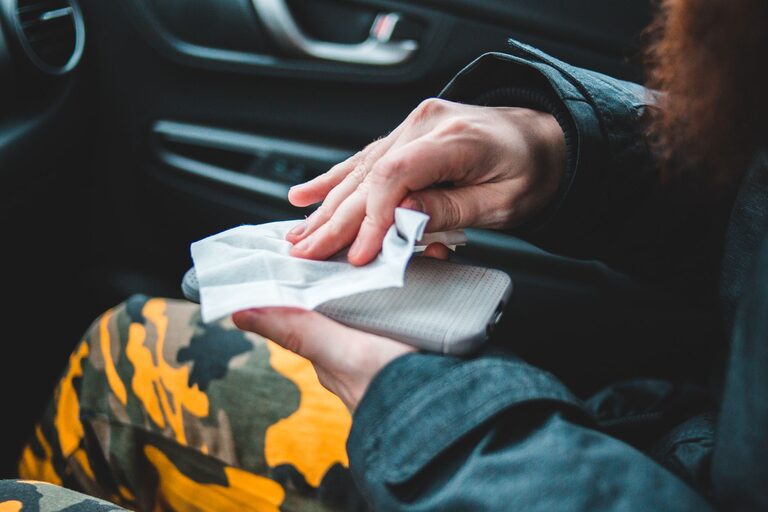
Limpiar con frecuencia el celular y el teclado ayuda a mantenerlos en buen estado y evita que la suciedad se acumule en sus superficies y rincones. Sin embargo, hacerlo de manera incorrecta puede causar daños: el exceso de líquido puede entrar en los puertos, los productos abrasivos pueden marcar la pantalla y algunas herramientas pueden desprender teclas o componentes.
La buena noticia es que no necesitás muchos productos. Con un paño de microfibra, un poco de alcohol isopropílico —si el fabricante lo permite— y algunas precauciones, podés realizar una limpieza segura y efectiva.
Antes de empezar
Antes de limpiar cualquiera de los dos dispositivos, prepará un espacio despejado, bien iluminado y sin polvo excesivo. También conviene lavarse y secarse las manos para no transferir grasa o humedad.
Tené a mano:
– Uno o dos paños de microfibra limpios.
– Hisopos de algodón.
– Un cepillo pequeño de cerdas suaves.
– Alcohol isopropílico al 70 %, si es compatible con el equipo.
– Aire comprimido en lata, especialmente para teclados.
– Una bandeja o recipiente pequeño para guardar piezas removibles.
Evitá usar toallas de papel ásperas, servilletas, esponjas abrasivas, limpiavidrios, lavandina, acetona, detergentes fuertes o productos con amoníaco. Estos materiales pueden rayar las superficies, afectar los recubrimientos o dejar residuos.
También es importante revisar las instrucciones del fabricante. Algunos celulares y teclados tienen indicaciones específicas sobre los productos permitidos.
Cómo limpiar el celular de forma segura
1. Apagá el equipo y desconectalo
Apagá el celular por completo antes de limpiarlo. Desconectá el cargador, los auriculares y cualquier otro accesorio. Si usás una funda, retirala para limpiar por separado tanto la carcasa como el teléfono.
No limpies el equipo mientras está conectado a la corriente. Además de ser menos seguro, un cable puede dificultar el acceso a los bordes y puertos.
2. Retirá el polvo suelto
Pasá un paño de microfibra seco por la pantalla, la parte trasera y los laterales. Hacelo sin presionar demasiado, especialmente sobre la cámara y el módulo de lentes.
Para las uniones, los parlantes y alrededor de los botones, usá un cepillo de cerdas suaves. Movelo con delicadeza para sacar el polvo hacia afuera. No introduzcas objetos puntiagudos en los orificios, ya que podrían dañar las rejillas o los componentes internos.
3. Limpiá la pantalla y la carcasa
Si el paño seco no alcanza, humedecé apenas una esquina del paño con agua destilada o con una pequeña cantidad de alcohol isopropílico, siempre que las indicaciones del fabricante lo permitan. El paño debe quedar ligeramente húmedo, nunca mojado.
Pasalo con movimientos suaves y parejos. No rocíes ningún líquido directamente sobre el celular. El producto debe aplicarse sobre el paño, lejos del dispositivo.
Prestá atención a las siguientes zonas:
– Pantalla y bordes.
– Parte trasera.
– Botones laterales.
– Marco alrededor de las cámaras.
– Superficie de la funda.
Después, usá otra parte seca del paño para retirar cualquier resto de humedad.
4. Tratá los puertos con cuidado
Los puertos de carga suelen acumular pelusa y polvo. Para limpiarlos, apagá el equipo y usá un cepillo pequeño y seco, sin hacer fuerza hacia el interior. También podés inclinar el celular para que las partículas salgan por gravedad.
No uses agua, alcohol, clips, agujas ni palillos dentro del puerto. Tampoco soples con la boca: el aire puede llevar humedad hacia el interior.
Si el puerto sigue obstruido o el cable no encaja correctamente, lo más prudente es consultar con un servicio técnico autorizado en lugar de intentar desmontar el equipo.
5. Limpiá la funda por separado
Las fundas de silicona o plástico suelen poder limpiarse con un paño apenas húmedo y una solución suave, según las indicaciones del material. Retirá la funda del celular y dejala secar por completo antes de volver a colocarla.
Las fundas de cuero, tela o materiales especiales pueden requerir productos específicos. No las sumerjas ni uses alcohol sin verificar primero las recomendaciones del fabricante.
Cómo limpiar un teclado de forma segura
Los pasos cambian un poco según se trate de un teclado externo o del teclado integrado de una notebook. En ambos casos, la regla principal es evitar que el líquido llegue al interior.
1. Desconectá el teclado
Desenchufá el teclado externo de la computadora. Si es inalámbrico, apagalo y retirale las pilas o baterías si el diseño lo permite.
En una notebook, apagá el equipo por completo y desconectá el cargador. No alcanza con cerrar la tapa o dejarla en modo suspensión.
2. Sacá las migas y el polvo
Colocá el teclado boca abajo y sacudilo con suavidad sobre una superficie limpia. No lo golpees ni lo sacudas con fuerza, porque algunas piezas pueden aflojarse.
Luego, usá aire comprimido en ráfagas cortas. Mantené la lata en posición vertical y no la acerques demasiado. Incliná el teclado para que el polvo pueda salir en lugar de desplazarse hacia zonas más profundas.
Si no tenés aire comprimido, usá un cepillo de cerdas suaves. Evitá soplar directamente con la boca, ya que la humedad puede entrar entre las teclas.
3. Limpiá entre las teclas
Pasá un hisopo seco o apenas humedecido con alcohol isopropílico por los espacios entre las teclas. No vuelques ni rocíes líquido sobre el teclado. Trabajá de a pequeñas zonas y dejá que se sequen antes de volver a encenderlo.
Para las teclas y el apoyamanos, usá un paño de microfibra ligeramente humedecido. Después, repasá todo con un paño seco.
4. Retirá teclas solo si es necesario
En algunos teclados mecánicos, las teclas pueden retirarse con una herramienta adecuada. Si decidís hacerlo, tomá una foto antes para recordar la posición de cada pieza y guardá las teclas en un recipiente.
No retires teclas de una notebook ni de un teclado delgado si no contás con instrucciones específicas. Sus mecanismos son más frágiles y pueden romperse con facilidad.
Al volver a colocar una tecla, asegurate de que esté alineada y no la fuerces. Si no encaja, revisá el mecanismo en lugar de presionarla repetidamente.
Qué hacer si se derrama líquido
Si cae líquido sobre el celular, desenchufalo o apagalo de inmediato si es seguro hacerlo. Retirá la funda y secá el exterior con un paño. No uses un secador de pelo, no lo pongas al sol y no introduzcas el equipo en arroz, ya que estas prácticas pueden causar más problemas.
Si el derrame ocurre sobre un teclado, desconectalo rápidamente. En una notebook, apagá el equipo, desenchufá el cargador y evitá seguir presionando las teclas. Secá el líquido visible sin empujarlo hacia el interior y consultá las instrucciones del fabricante o un servicio técnico.
Cada cuánto conviene limpiar los dispositivos
Una limpieza superficial semanal suele ser suficiente para retirar polvo, huellas y migas. Si usás el celular o el teclado en ambientes con mucho polvo, comés mientras trabajás o compartís el teclado con otras personas, puede ser conveniente limpiarlos con mayor frecuencia.
Lo más importante es hacerlo sin apuro y con poca humedad. Un paño limpio, movimientos suaves y productos adecuados suelen ser suficientes para conservar ambos dispositivos limpios sin comprometer su funcionamiento.